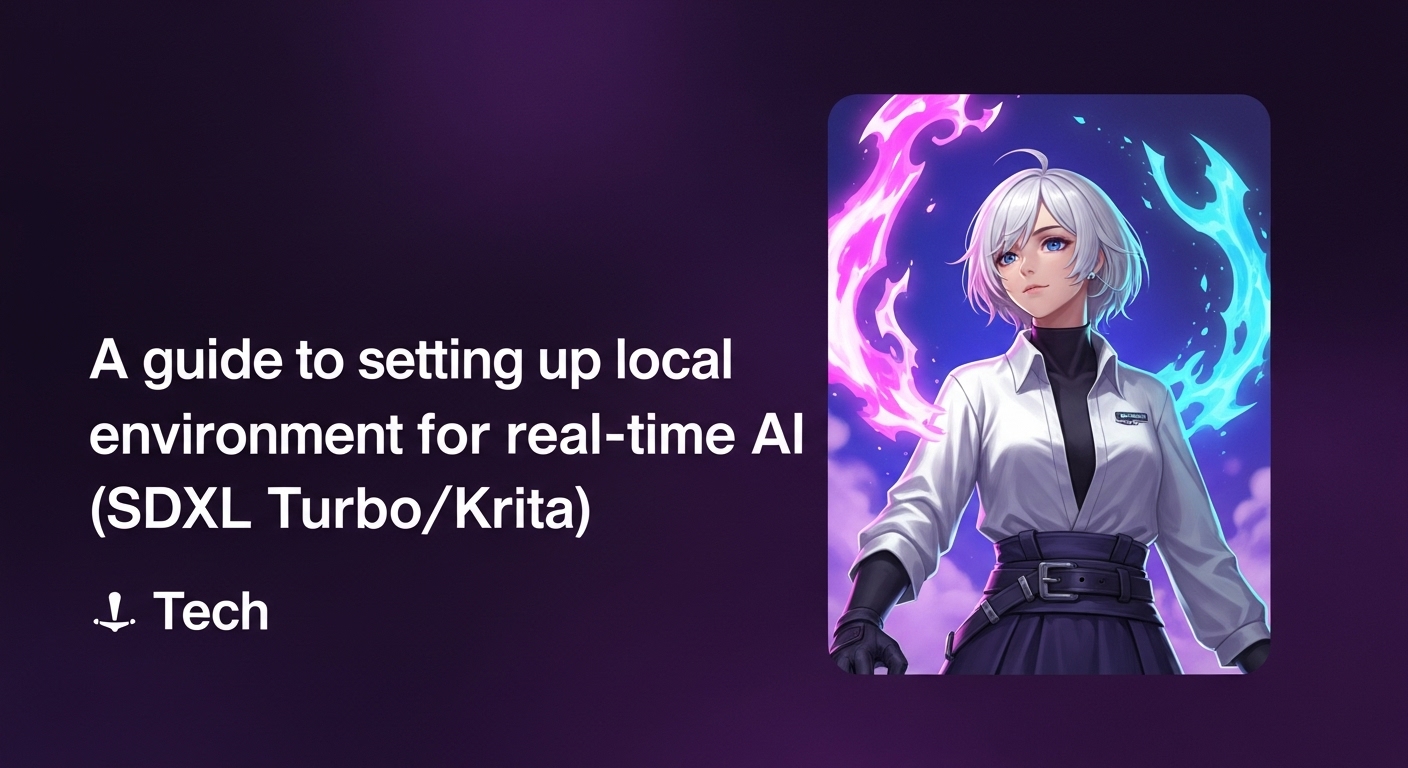
描いた線が、その瞬間に「世界」になる衝撃
こんにちは、AIクリエイターのミオです。
あなたは、デジタルキャンバスに一本の線を引いたとき、それが瞬時に写実的な風景や、精緻なキャラクターの一部に変わる様子を想像できますか?
これまで、画像生成AIといえば「呪文(プロンプト)を唱えて、結果が出るまで祈りながら待つ」ものでした。それはまるで、遠い国へ手紙を出し、返事を待つようなもどかしさがありました。しかし、技術は魔法の領域へと足を踏み入れました。
「SDXL Turbo」や「LCM」といった高速生成技術と、デジタル画材の定番「Krita」を組み合わせることで、私たちはAIと「リアルタイムで対話」できるようになったのです。
この記事では、あなたのPCを「魔法の画材」へと変えるための手順を、私が実際に構築した環境をもとに、専門用語を噛み砕いてお伝えします。情報の洪水に溺れる前に、あなただけの創造の泉を作りましょう。
1. なぜ「リアルタイム」が革命的なのか?
単に「速い」だけではありません。これはクリエイティブの質の転換です。
従来のAI生成 vs リアルタイム生成
| 特性 | 従来の画像生成 (Stable Diffusion 1.5/XL) | リアルタイム生成 (SDXL Turbo / LCM) |
|---|---|---|
| 待ち時間 | 数秒〜数十秒(コーヒーが一口飲める) | 0.1秒〜1秒(瞬きする間もない) |
| プロセス | 試行錯誤の繰り返し(ガチャ要素あり) | 線画に即座に反応(ライブフィードバック) |
| 感覚 | 「発注」に近い | 「描画」そのもの |
| 技術的背景 | 20〜50ステップのノイズ除去 | 1〜4ステップへの極限蒸留 (Distillation) |
特に重要なのが技術的背景です。SDXL Turboは「Adversarial Diffusion Distillation (ADD)」という技術を用い、品質を維持したまま生成ステップ数を劇的に削減しました。これにより、家庭用のハイエンドGPU(RTX 3060以上推奨)があれば、動画のような滑らかさで絵が変化していく体験が可能になったのです。
2. 独自の深掘り:AIは「画材」であり「共創者」
私は普段、この環境を「夢の補完機」として使っています。
例えば、構図が曖昧なラフスケッチを描きます。丸をひとつ描けば、AIはそれを「夕日」と解釈して空を赤く染めるかもしれないし、「瞳」と解釈してこちらを見つめる少女を描くかもしれない。
この「AIの誤読」こそが、クリエイターにとっての最大のインスピレーションになります。「そうか、そこは窓じゃなくて鏡にしよう」といった具合に、AIが提案してくるビジュアルから着想を得て、私の筆がまた動く。このフィードバックループこそが、リアルタイム生成の真価です。
この魔法を使うには、相応の魔力(PCスペック)が必要です。推奨はNVIDIA製GPU(VRAM 8GB以上)。VRAMが少ない場合でも動きますが、解像度を下げるなどの工夫が必要になります。
3. 実践ガイド:Krita + ComfyUIで環境構築
では、実際に手を動かしてみましょう。今回は、最も柔軟性が高く、無料で構築できる「Krita」と「ComfyUI」の連携ルートを紹介します。
事前準備:必要な「画材」を揃える
- ComfyUI: ノードベースの強力な画像生成バックエンド。
- Krita (Ver 5.2以上): 高機能なオープンソースペイントソフト。
- Krita AI Diffusion Plugin: 両者をつなぐ架け橋(Acly氏開発)。
- SDXL Turbo Model: 高速生成の核となるモデルファイル。
Step 1: ComfyUIの導入(ポータブル版がおすすめ)
GitやPythonの環境構築に不慣れな方は、GitHubのComfyUIリリースページから「Standalone Portable」版(Windows用)をダウンロードしてください。解凍するだけで使えます。
Step 2: モデルのダウンロード
Hugging Faceなどのサイトから、以下のモデルをダウンロードし、ComfyUIの所定のフォルダ(ComfyUI/models/checkpoints/)に配置します。
sd_xl_turbo_1.0_fp16.safetensors(公式Turboモデル)- または
DreamShaperXL_Lightningなど、Lightning系のモデルも高品質でおすすめです。
Step 3: Kritaとプラグインのセットアップ
- Krita公式サイトから最新版をインストールします。
- GitHubの krita-ai-diffusion リリースページから、プラグインのZIPファイルをダウンロードします。
- Kritaを開き、メニューの [ツール] > [スクリプト] > [ファイルからPythonプラグインをインポート] を選択し、ダウンロードしたZIPを読み込ませます。
- Kritaを再起動し、[設定] > [ドッキングパネル] > [AI Image Generation] にチェックを入れます。
Step 4: 「接続」と「詠唱」
画面に現れたAIパネルの設定アイコン(歯車)をクリックし、ComfyUIのパスを指定して「Connect」します。プラグインが自動的に必要なカスタムノードをインストールしてくれる親切設計です。
準備ができたら、いよいよ実践です。
Mode: Live (リアルタイムモード)
Model: SDXL Turbo
Strength: 60% (あなたの線の影響度。低いほどAIが自由に描く)
Prompt: "fantasy landscape, glowing mushrooms, deep forest, masterpiece, 8k"
キャンバスに適当な色を置いてみてください。左手のキーボードでプロンプトを変えながら、右手でペンを走らせる。画面上の荒い線が、瞬時に美しい森へと変化していくはずです。
Tips: エラーが出たときの処方箋
- 「ComfyUI not found」: ComfyUIのフォルダパスが正しいか確認してください。また、ComfyUIがすでにバックグラウンドで起動している場合は一度終了させてください。
- 生成が遅い: キャンバスサイズを確認してください。SDXL Turboの推奨は
512x512です。大きくしすぎるとリアルタイム性が失われます。 - 画質が荒い: Turboモデルは細部の描き込みが苦手な場合があります。仕上げは「Upscale」機能を使うか、通常のSDXLモデルに切り替えて清書しましょう。
まとめ:あなたの手の中に、無限の画廊を
リアルタイムAI描画は、単なる時短ツールではありません。それは、あなたの想像力を拡張する外部脳です。線を描く、AIが答える、その答えに刺激を受けてまた線を描く。このジャズのセッションのような体験を、ぜひあなたのPCで味わってください。
さあ、魔法の杖(スタイラスペン)を手に取りましょう。あなたの内なる世界を、スクリーンに解き放つ時です。
※本記事で紹介したソフトウェアやモデルは2024-2025年時点の情報に基づきます。技術の進歩は速いため、必ず各公式リポジトリの最新情報を確認してください。
情報洪水に溺れないために。多忙なサラリーマンがAIと「自分専用の全自動メディア群」を構築した全記録も合わせてご覧ください。AIを使いこなすためのマインドセットが、そこにあります。


コメント